
スライドにイラストを入れたら粗く見えた、形が歪んだ、ファイルが重くてメールで送れなくなった。資料作成でつまずきやすいのは、たいていサイズの問題です。スライド特有の条件を整理します。どのページにどう置くかは「研修スライドのイラストは、置くページを選ぶと効く」で、実際のスライドの見本と一緒に比べています。
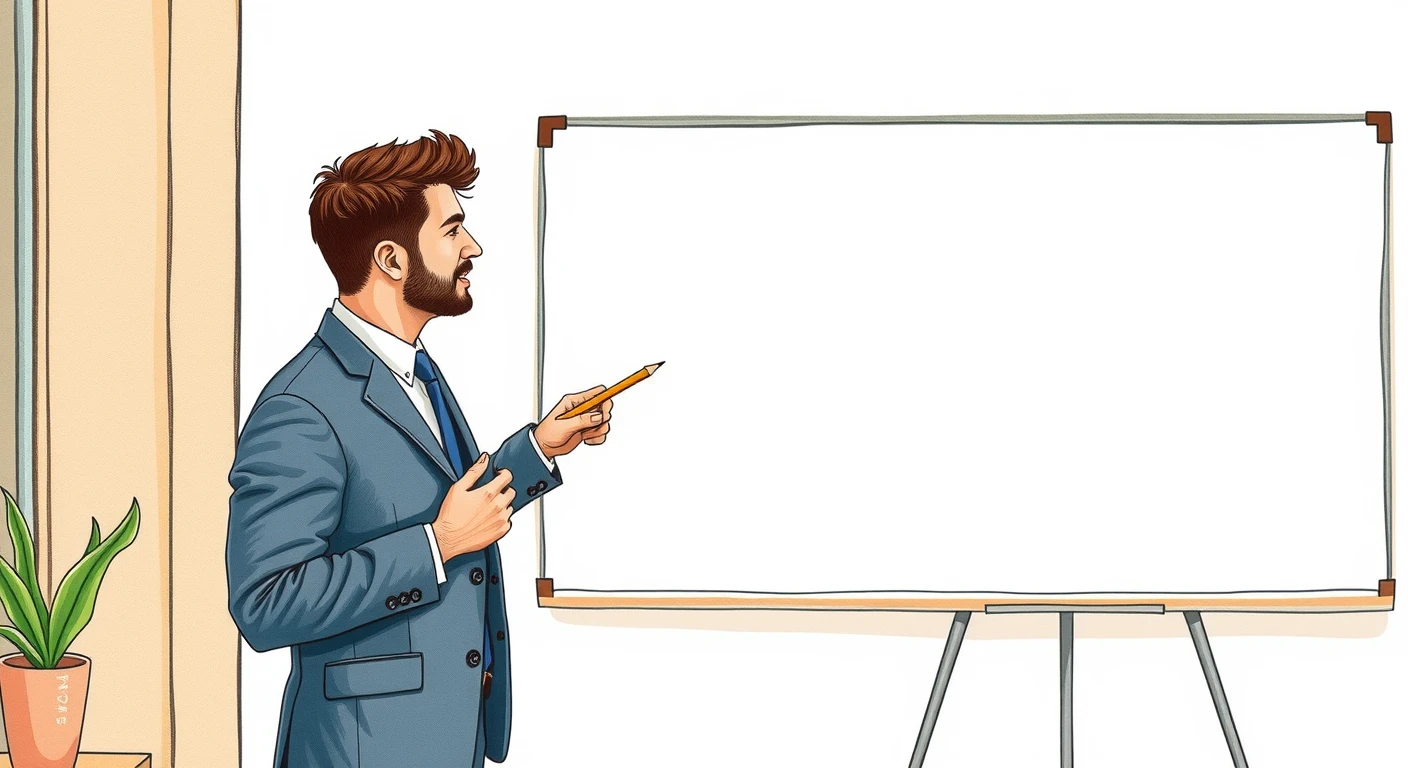
スライドの大きさを把握する
PowerPointやGoogleスライドの標準は16:9のワイド画面で、ピクセルに換算すると1280×720相当です。古い資料や一部の会議室プロジェクタでは4:3が使われます。つまりスライド1枚の全面に敷く画像でも、必要なのは1280ピクセル程度です。写真編集用の巨大な画像は必要ありません。
どれくらいの解像度が必要か
目安は「スライド上で表示したい幅の1〜2倍」です。スライドの半分の幅で使うなら700ピクセル前後、全面に敷くなら1300ピクセル前後あれば十分です。
ただし資料を印刷して配る予定があるなら、倍を見ておいてください。画面では十分でも、紙にすると粗さが目立ちます。印刷前提なら全面で2000ピクセル以上あると安心です。
縦横比を崩して引き伸ばさない
枠に合わせようとして、画像の辺の中央のハンドルを引っ張ると、縦横比が崩れます。人物は太ったり痩せたりし、丸いものは楕円になります。下は同じ絵を、比率を保ったまま置いたものと、正方形の枠に合わせて引き伸ばしたものです。
比率を保って大きさを変えるには、角のハンドルをドラッグします。枠の形がどうしても合わないときは、引き伸ばすのではなく「トリミング」で余分な部分を切り落としてください。
小さい画像を拡大しない
小さい画像を大きく引き伸ばすと、輪郭がぼやけます。挿入した画像が想定より小さかった場合は、拡大するのではなく、より大きい元画像を探し直すほうが確実です。
ファイル容量にも注意する
高解像度の画像を何枚も入れると、ファイルが重くなってメール添付や共有ができなくなることがあります。PowerPointには画像を圧縮する機能があるので、配布前に一度かけておくと安全です。
形式にも気をつけてください。古いPowerPointはWebPを挿入できません。変換の方法は「WebPとは?ダウンロードした画像が開けないときの対処法」にまとめています。
Visual Hubの素材について
当サイトの素材は、正方形(1024×1024)と横長(1408×768)を用意しています。横長はスライド全面に敷いても1280ピクセルを超えるので、画面での発表には足ります。印刷して配る資料で全面に使う場合は、上の目安より小さいことを踏まえてお使いください。