
슬라이드에 일러스트를 넣었더니 거칠게 보였다, 모양이 일그러졌다, 파일이 무거워져 메일로 보낼 수 없게 되었다. 자료를 만들 때 걸리기 쉬운 것은 대개 크기 문제입니다. 슬라이드 특유의 조건을 정리합니다. 어느 페이지에 어떻게 넣을지는 「연수 슬라이드의 일러스트는 넣을 페이지를 골라야 효과가 난다」에서 실제 슬라이드 견본과 함께 비교하고 있습니다.
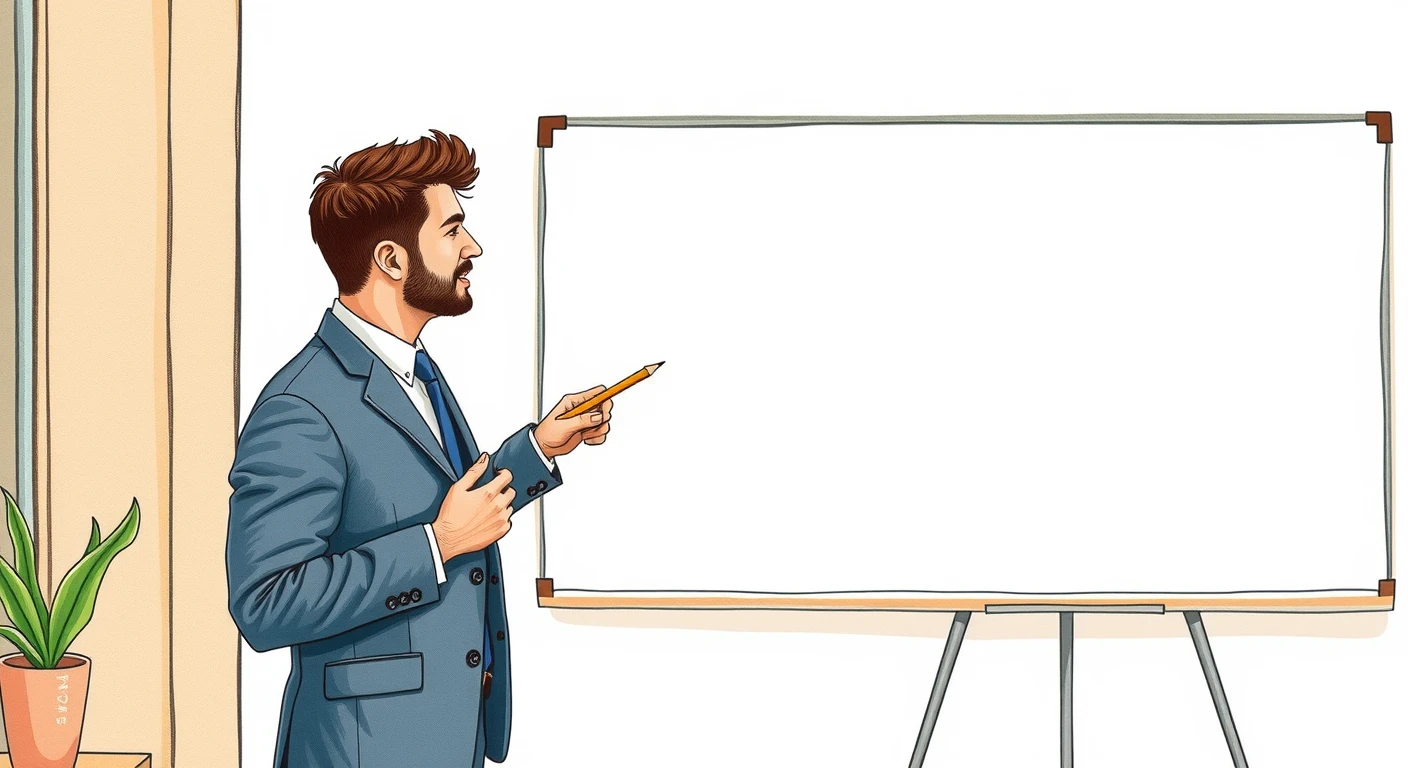
슬라이드의 크기를 파악한다
PowerPoint와 Google 슬라이드의 표준은 16:9 와이드 화면으로, 픽셀로 환산하면 1280×720에 해당합니다. 오래된 자료나 일부 회의실 프로젝터에서는 4:3이 쓰입니다. 즉 슬라이드 한 장 전체에 까는 이미지라도 필요한 것은 1280픽셀 정도입니다. 사진 편집용의 거대한 이미지는 필요하지 않습니다.
어느 정도의 해상도가 필요한가
기준은 「슬라이드에서 표시하고 싶은 폭의 1〜2배」입니다. 슬라이드의 절반 폭으로 쓴다면 700픽셀 전후, 전체에 깐다면 1300픽셀 전후면 충분합니다.
다만 자료를 인쇄해 나눠 줄 예정이라면 두 배를 잡아 두세요. 화면에서는 충분해도 종이에 찍으면 거친 부분이 눈에 띕니다. 인쇄가 전제라면 전체에 깔 때 2000픽셀 이상이면 안심입니다.
가로세로 비율을 무너뜨려 늘리지 않는다
틀에 맞추려고 이미지 변의 가운데 핸들을 잡아당기면 가로세로 비율이 무너집니다. 인물은 뚱뚱해지거나 홀쭉해지고, 둥근 것은 타원이 됩니다. 아래는 같은 그림을 비율을 유지한 채 넣은 것과, 정사각형 틀에 맞춰 늘린 것입니다.
비율을 유지한 채 크기를 바꾸려면 모서리 핸들을 드래그합니다. 틀 모양이 아무래도 맞지 않을 때는 늘리지 말고 「자르기」로 필요 없는 부분을 잘라 내세요.
작은 이미지를 확대하지 않는다
작은 이미지를 크게 늘리면 윤곽이 흐려집니다. 넣은 이미지가 예상보다 작았다면 확대하지 말고, 더 큰 원본 이미지를 다시 찾는 편이 확실합니다.
파일 용량에도 주의한다
고해상도 이미지를 여러 장 넣으면 파일이 무거워져 메일 첨부나 공유가 안 되는 경우가 있습니다. PowerPoint에는 이미지를 압축하는 기능이 있으므로, 배포 전에 한 번 적용해 두면 안전합니다.
형식에도 주의하세요. 오래된 PowerPoint는 WebP를 삽입할 수 없습니다. 변환하는 방법은 「WebP 파일이란? 다운로드한 이미지가 열리지 않을 때 해결 방법」에 정리해 두었습니다.
Visual Hub의 소재에 대하여
이 사이트의 소재는 정사각형(1024×1024)과 가로형(1408×768)이 있습니다. 가로형은 슬라이드 전체에 깔아도 1280픽셀을 넘으므로 화면으로 발표하기에는 충분합니다. 인쇄해 나눠 주는 자료에서 전체에 깔 때는 위의 기준보다 작다는 점을 감안해 사용해 주세요.