
1枚ずつ見れば悪くないのに、並べた途端にまとまりが無くなる——資料を作っているとよく起きます。原因は好みの問題ではなく、揃っていない要素が具体的にあります。効き目の大きい順に並べます。

まず画風を揃える
最も影響が大きいのが画風です。下の2つの並びは、どちらもオフィスで働く人の絵を3枚並べたものです。


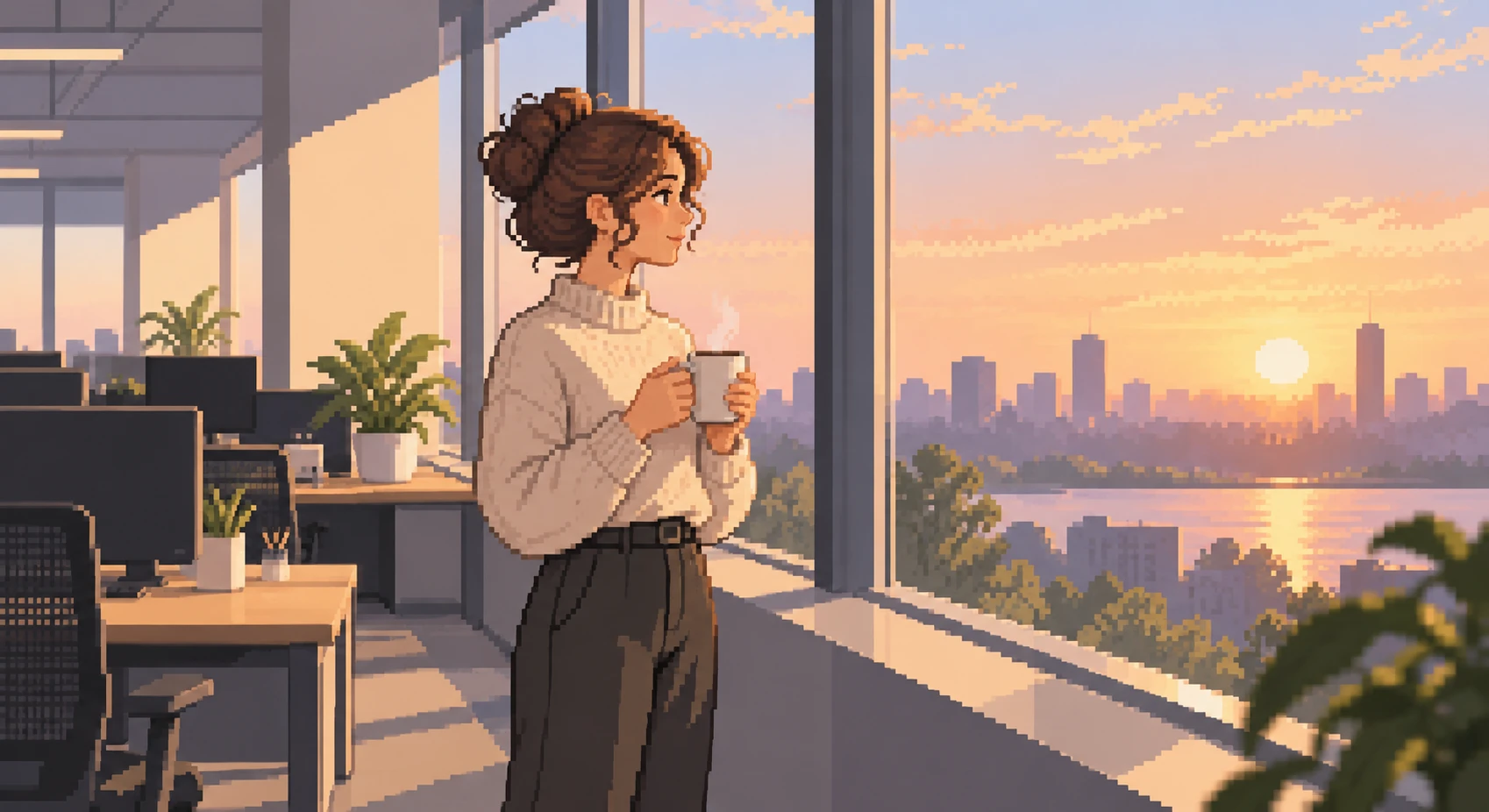
場面はどれも同じオフィスなのに、3枚が別々の資料から持ってきたように見えます。1枚ずつ見れば、どれも悪い絵ではありません。

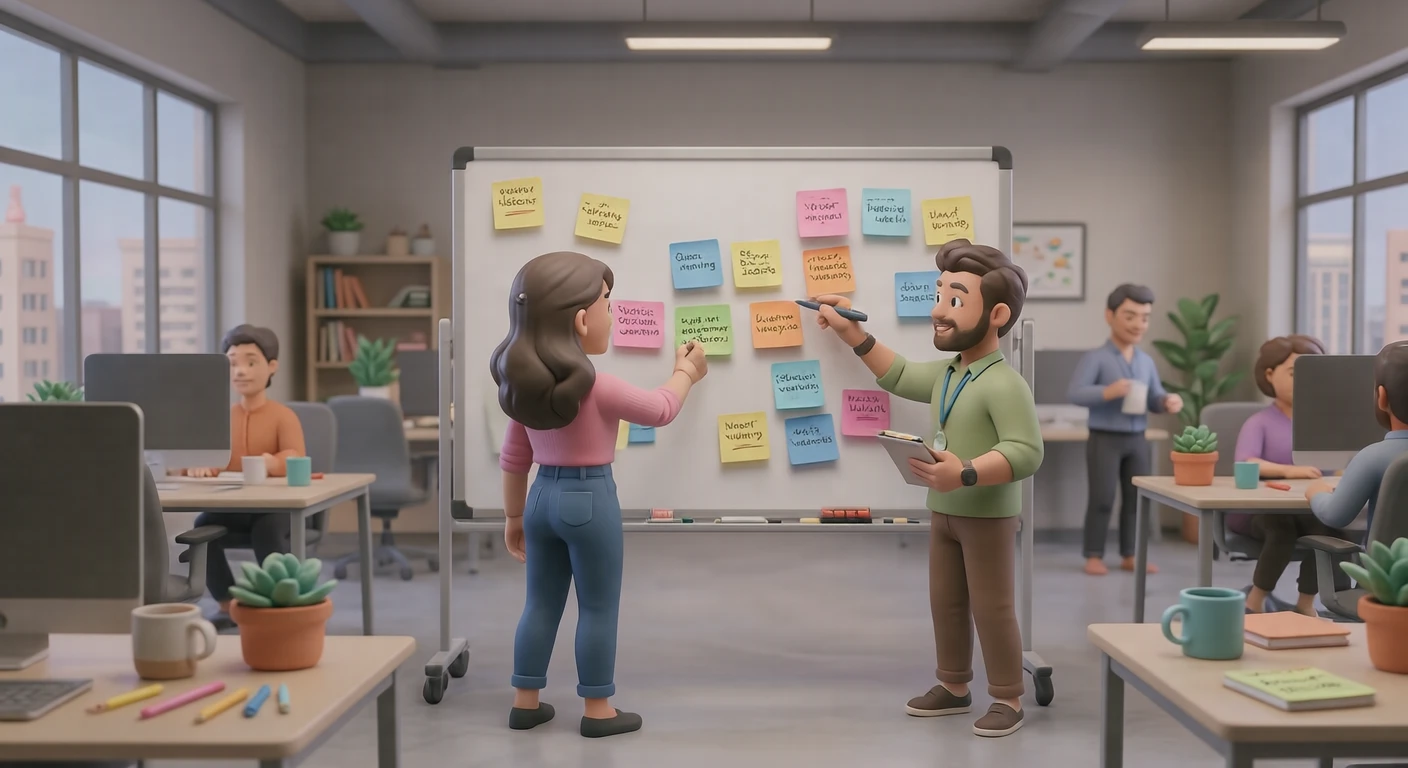
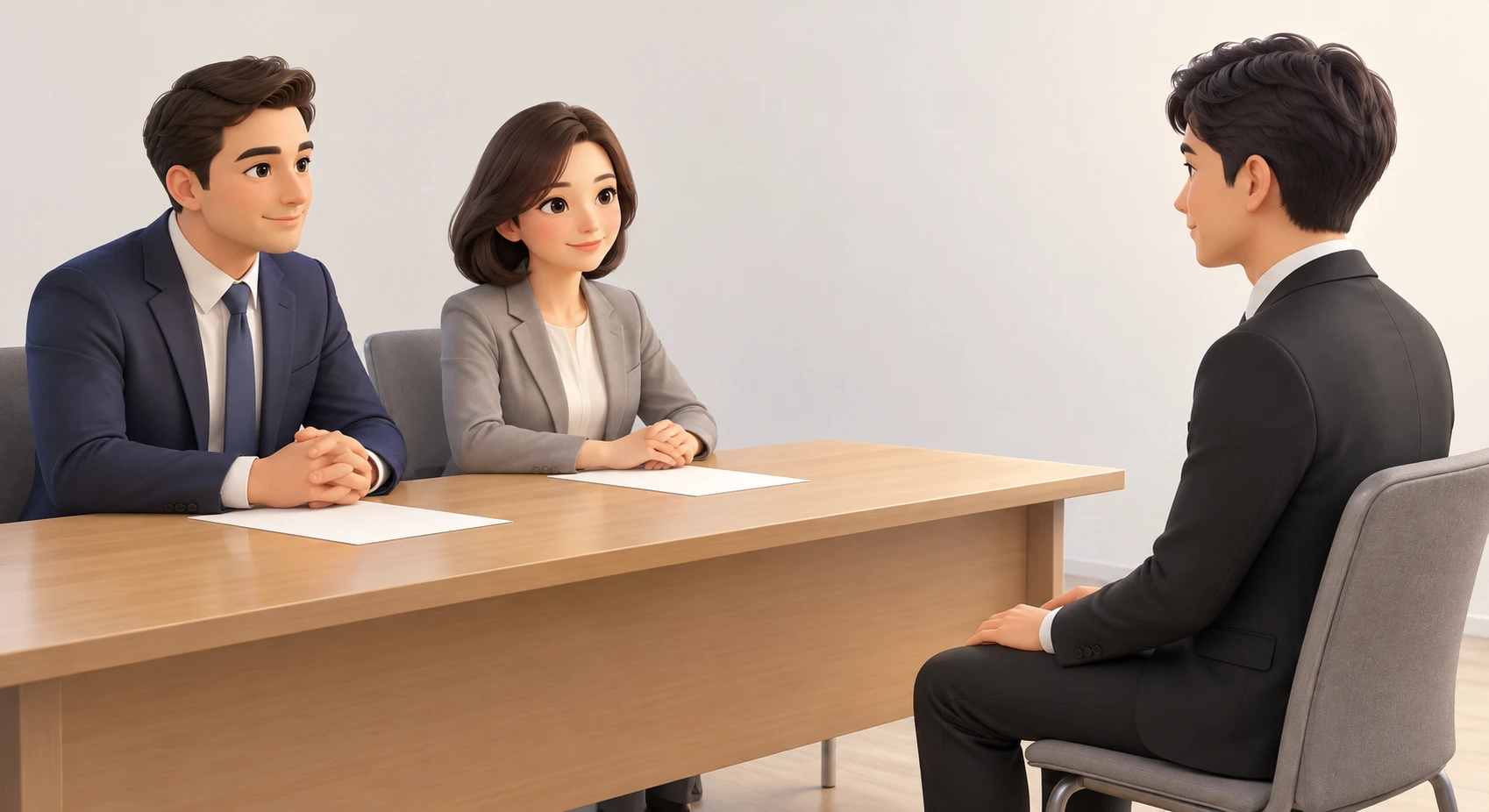
こちらは場面がばらばらですが、同じ立体的な画風で揃えてあるので、1つの資料の絵として読めます。場面を揃えるより、画風を揃えるほうが効きます。
探し方の順番を変えると楽になります。被写体から探して画風を後で合わせるのではなく、先に画風を決めてしまい、その中で被写体を探すほうが早く済みます。
次に配色を揃える
画風が同じでも、暖色系と寒色系が混ざると落ち着きません。資料の基調色が決まっているなら、それに寄せた配色の素材を選びます。決まっていないなら、最初に選んだ1枚の配色を基準にしてしまうのが簡単です。すべてを完全に揃える必要はなく、基調が共通していれば、差し色が違っても破綻しません。
構図は揃えなくてよい、ただし比率は揃える
構図——被写体が中央にあるか、片側に寄っているか——は、揃えるより変化があったほうが単調になりません。ただし画面の比率は揃えます。横長と正方形が交互に並ぶと、行の高さが揃わず視線が乱れます。スライドに並べるなら横長、一覧に並べるなら正方形、と用途で決めてしまうと迷いません。
人物の描き方を揃える
人物が出てくる素材を複数使う場合、頭身や顔の描き込みの程度が揃っていないと、同じ資料の中に別の世界が同居して見えます。人物を使うなら、同じ画風の中から選ぶのが最も確実です。
枚数を減らすほうが早いこともある
揃えるのが難しいと感じたら、枚数を減らすことを検討してください。1ページに3枚入れて揃わないより、1枚だけ置いて余白を取るほうが、資料としては読みやすくなります。イラストは理解を助けるために置くもので、空白を埋めるために置くものではありません。
Visual Hubでの探し方
上の見本はすべて当サイトの素材です。素材には画風のタグが付いているので、気に入った1枚が見つかったら、そのタグをたどると同じ画風の素材だけを一覧できます。素材ページでは同じ場面を画風違いで並べているので、資料に合う画風を見比べて選べます。