
プロフィールアイコンは、選ぶときに見る大きさと、実際に人が目にする大きさが違います。設定画面では大きく表示されますが、投稿一覧やコメント欄ではごく小さく縮みます。この差を踏まえずに選ぶと、何が描いてあるか分からないアイコンになります。

まず縮小して確かめる
候補が決まったら、画像を実際に小さく表示して確かめます。下は2つの画像を、同じ3つの大きさで並べたものです。
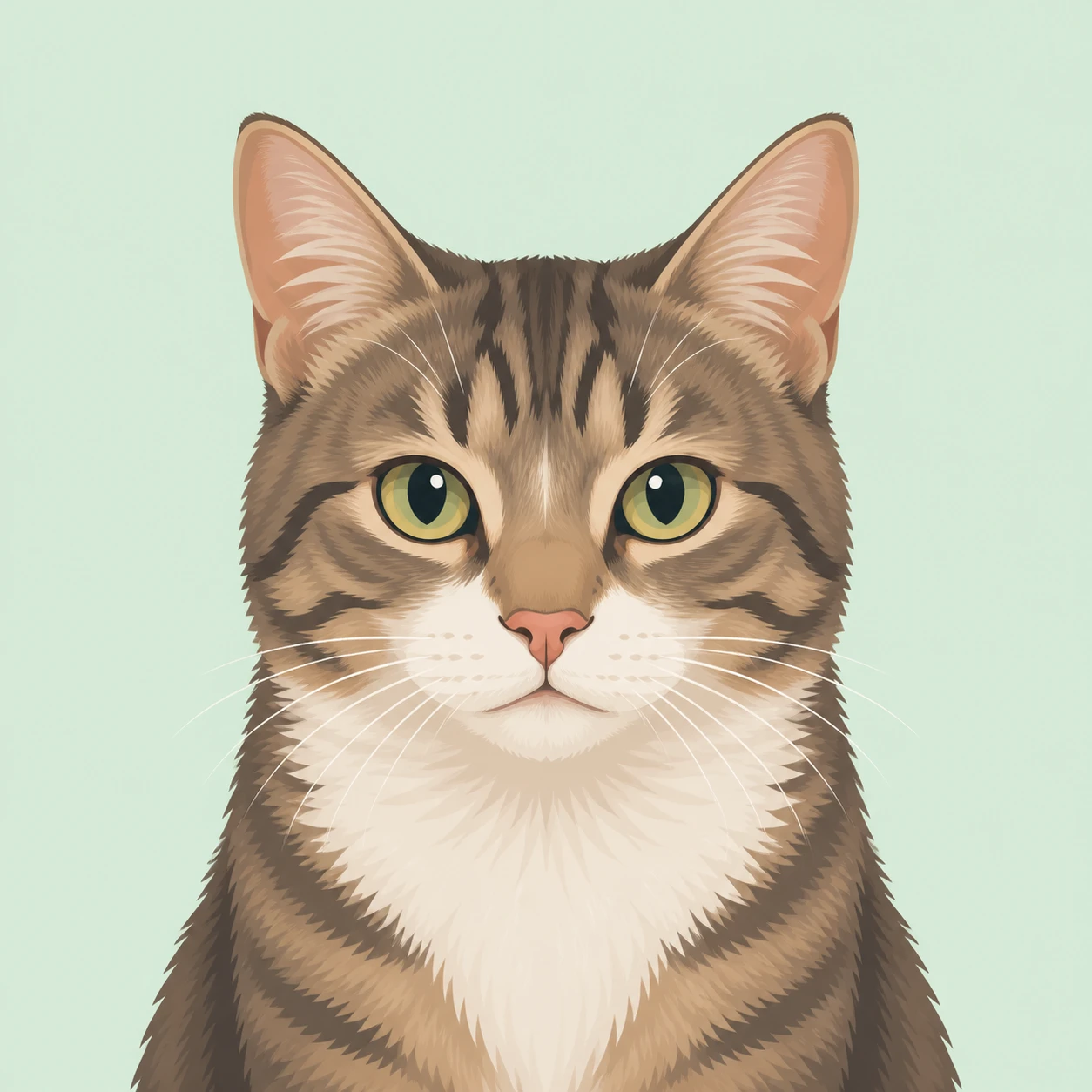
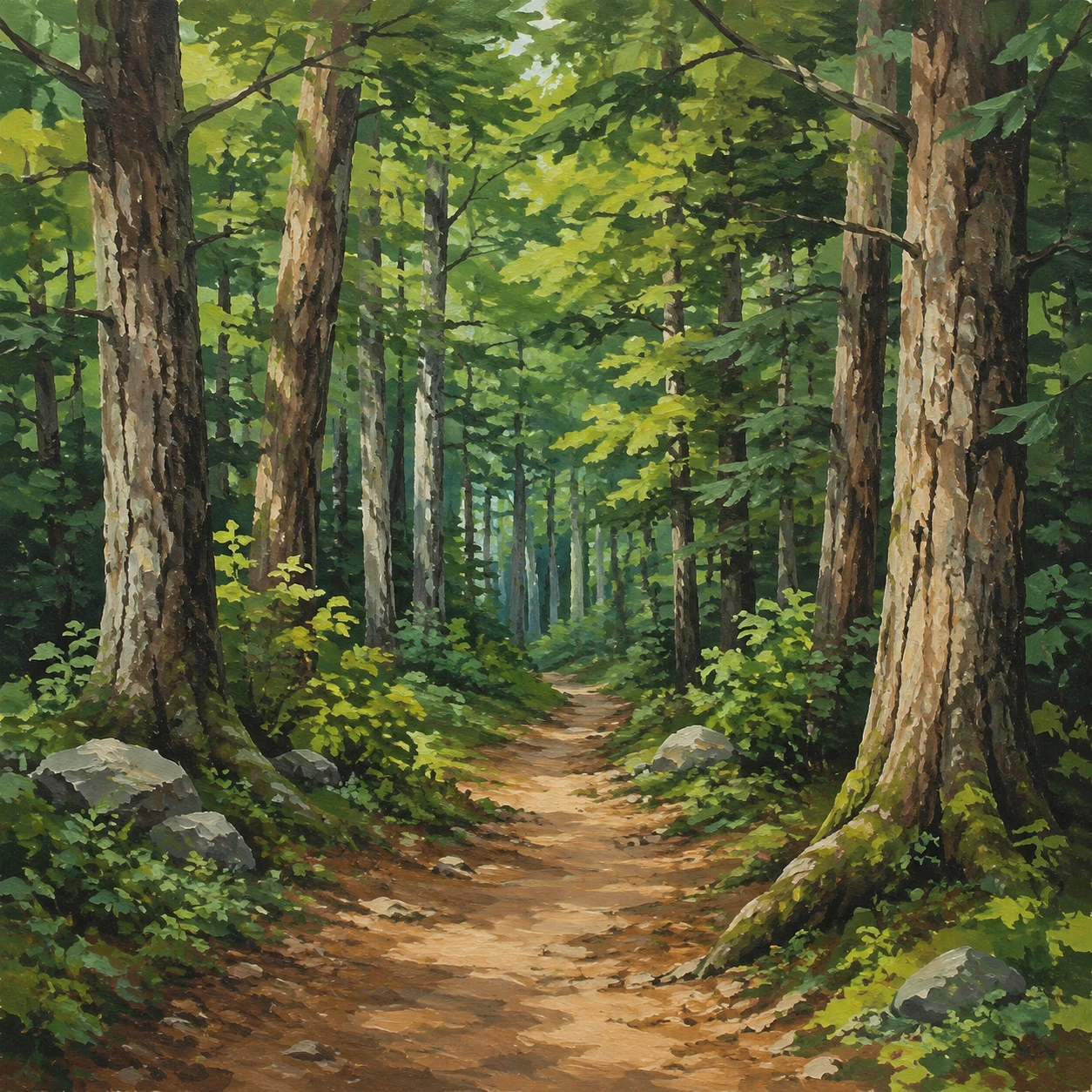
猫は顔が画面いっぱいにあるので、28pxでも猫だと分かります。森の小道は、大きく見れば奥行きのある良い絵ですが、48pxで木と道の区別が怪しくなり、28pxでは緑の円にしか見えません。大きな画面で細かく描き込まれた画像ほど、プロフィールアイコンには向きません。判断は必ず小さいほうで行ってください。
円形に切られる前提で見る
多くのサービスでプロフィールアイコンは円形に切り抜かれます。角丸の四角で切り抜くサービスもあります。正方形のまま表示されることはむしろ少ないので、四隅は欠けると考えておくのが安全です。
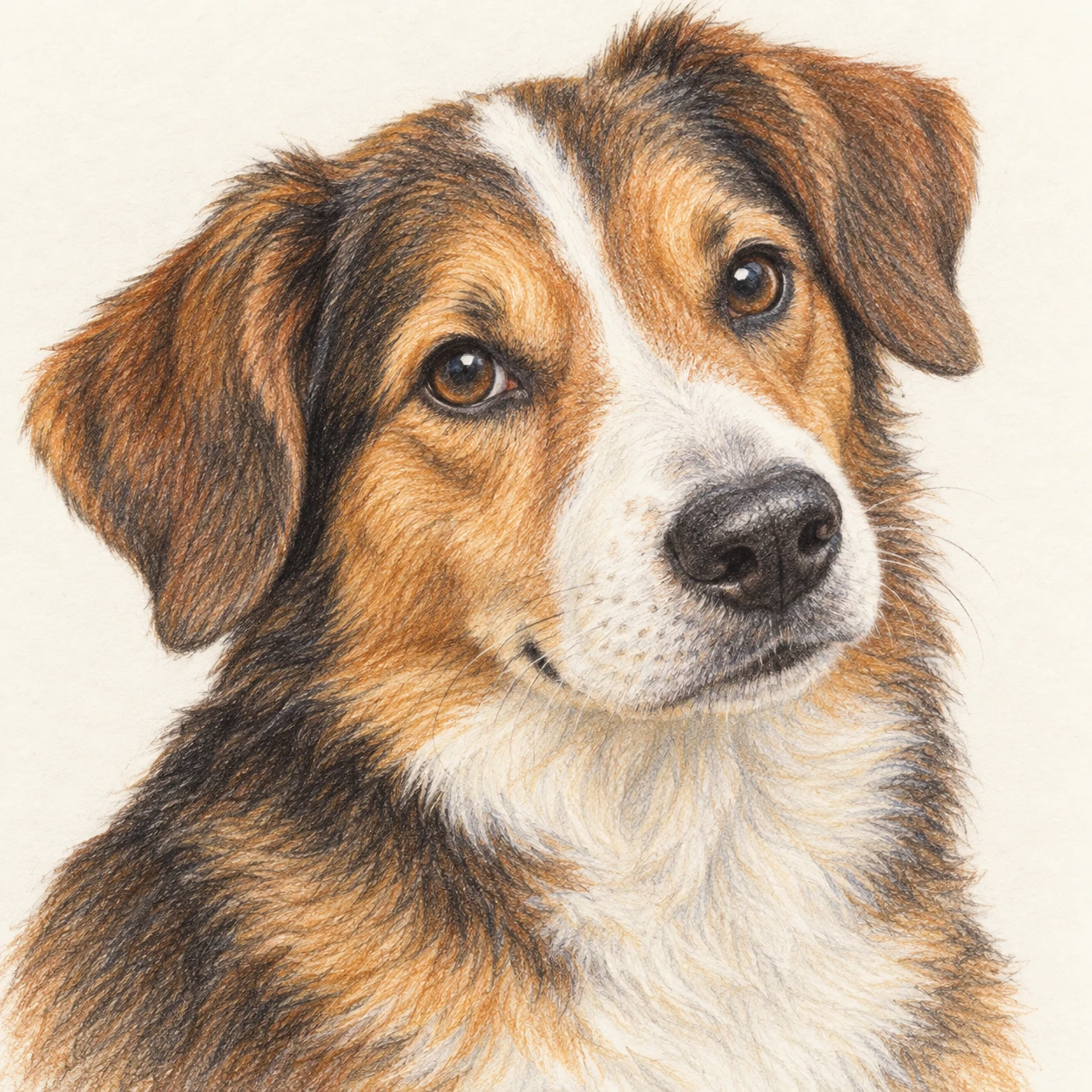
顔が中央にあり、周囲に余裕がある構図なら、どの形で切られても崩れません。避けたいのは、端のほうに主役が寄っている構図と、四隅に意味のあるものが描かれている構図です。
背景は単純なほうが効く
小さく表示されたとき、最初に失われるのは背景と被写体の境目です。背景が単色か、それに近いほど、縮んだときに形が残ります。風景を選ぶなら、要素が少なく明暗の差がはっきりしたものが向いています。
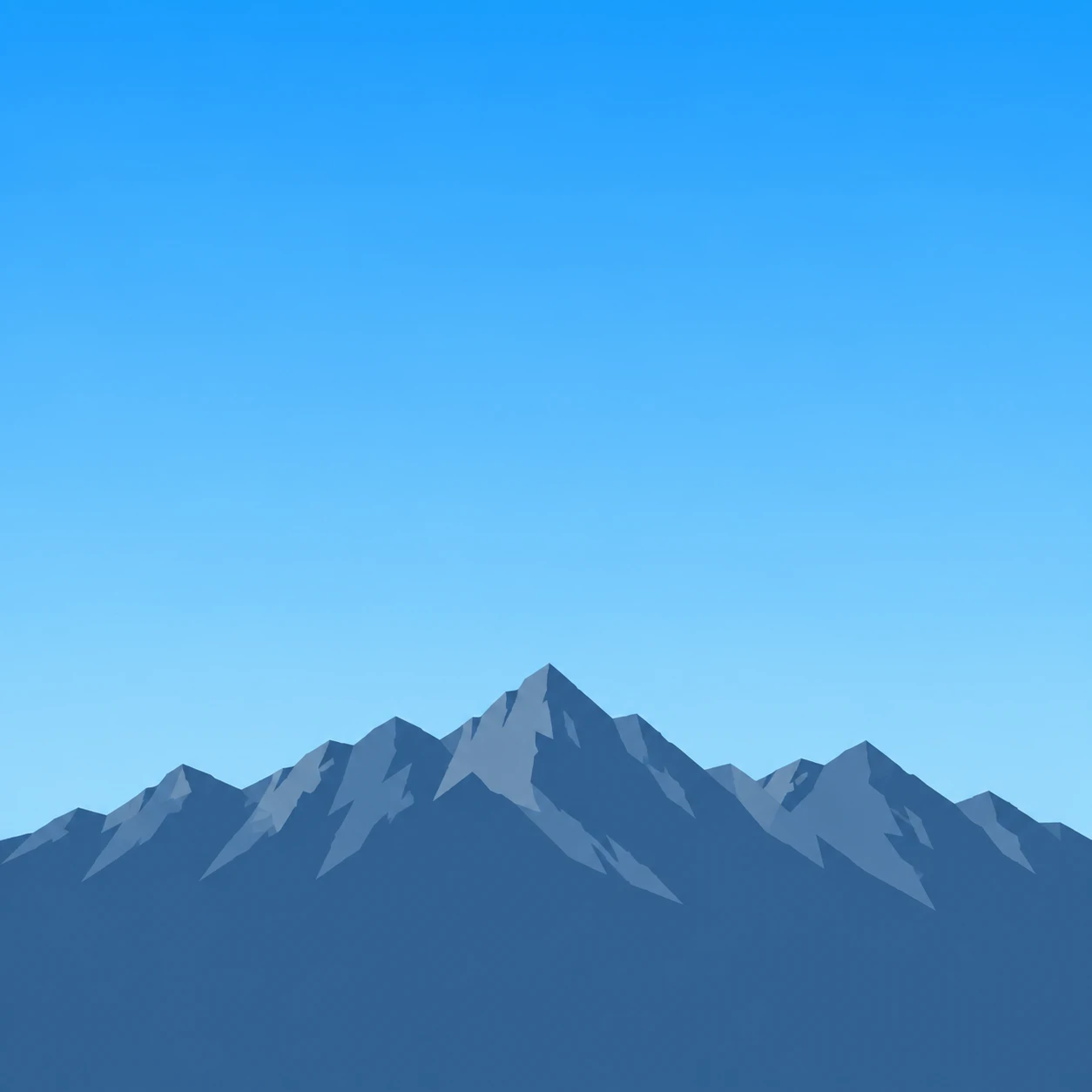
空と山の2色で描かれた風景は、28pxでも山だと分かります。上の森の小道と比べると、要素の数の差がよく分かります。
顔の向きで印象が変わる
正面を向いた人物は誠実で落ち着いた印象に、斜めを向いた人物は動きのある印象になります。仕事用と趣味用でアカウントを分けているなら、ここを変えるだけで使い分けができます。動物やもの、風景を選ぶという手もあります。人物ほど印象が固定されず、個人が特定されにくいのが利点です。
サービスをまたいで揃えるか、変えるか
同じ人だと分かってほしいなら揃え、用途を分けたいなら変えます。揃える場合、サービスによって切り抜きの形が違うので、円と角丸の両方で見え方を確認しておくと安心です。複数の画像を並べて使う場面での揃え方は「複数のイラストを1つの資料に入れると、なぜちぐはぐに見えるのか」も参考になります。
Visual Hubのプロフィール用画像について
上の見本はすべて当サイトのプロフィール用画像です。正方形で、円形に切られることを前提に、被写体が中央へ寄る構図で作っています。素材ページでは実際に円形で表示していますが、ダウンロードされるファイルは正方形のままなので、切り抜きの形が違うサービスでも使えます。