
头像在挑选时看到的尺寸,与他人实际看到的尺寸并不相同。设置页面显示得很大,但在动态列表和评论区会缩到极小。不考虑这一差距就挑选,最后会得到一张看不清画了什么的头像。

先缩小再确认
候选确定后,把图片实际缩小显示再确认一次。下面把两张图片按同样的3种大小并排。
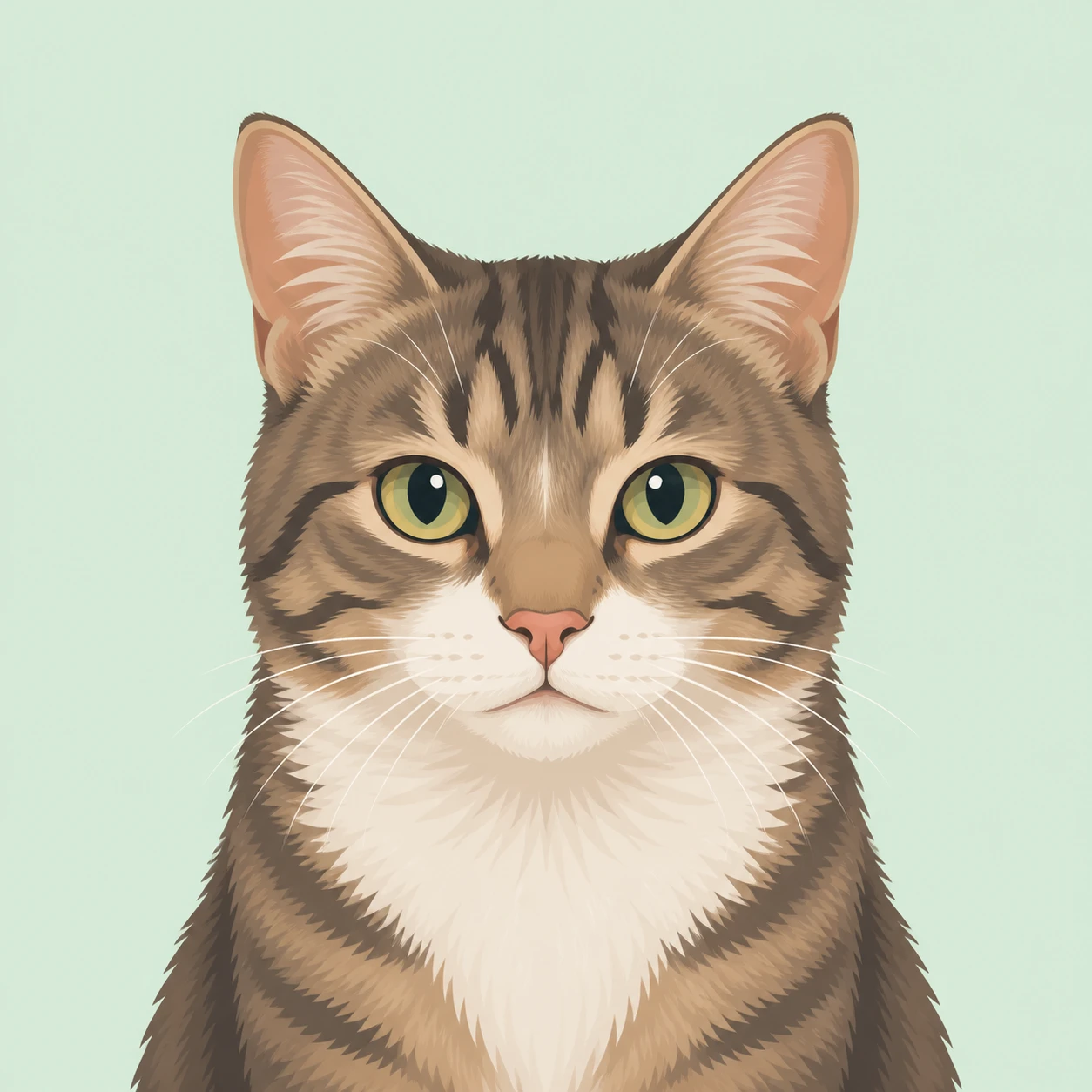
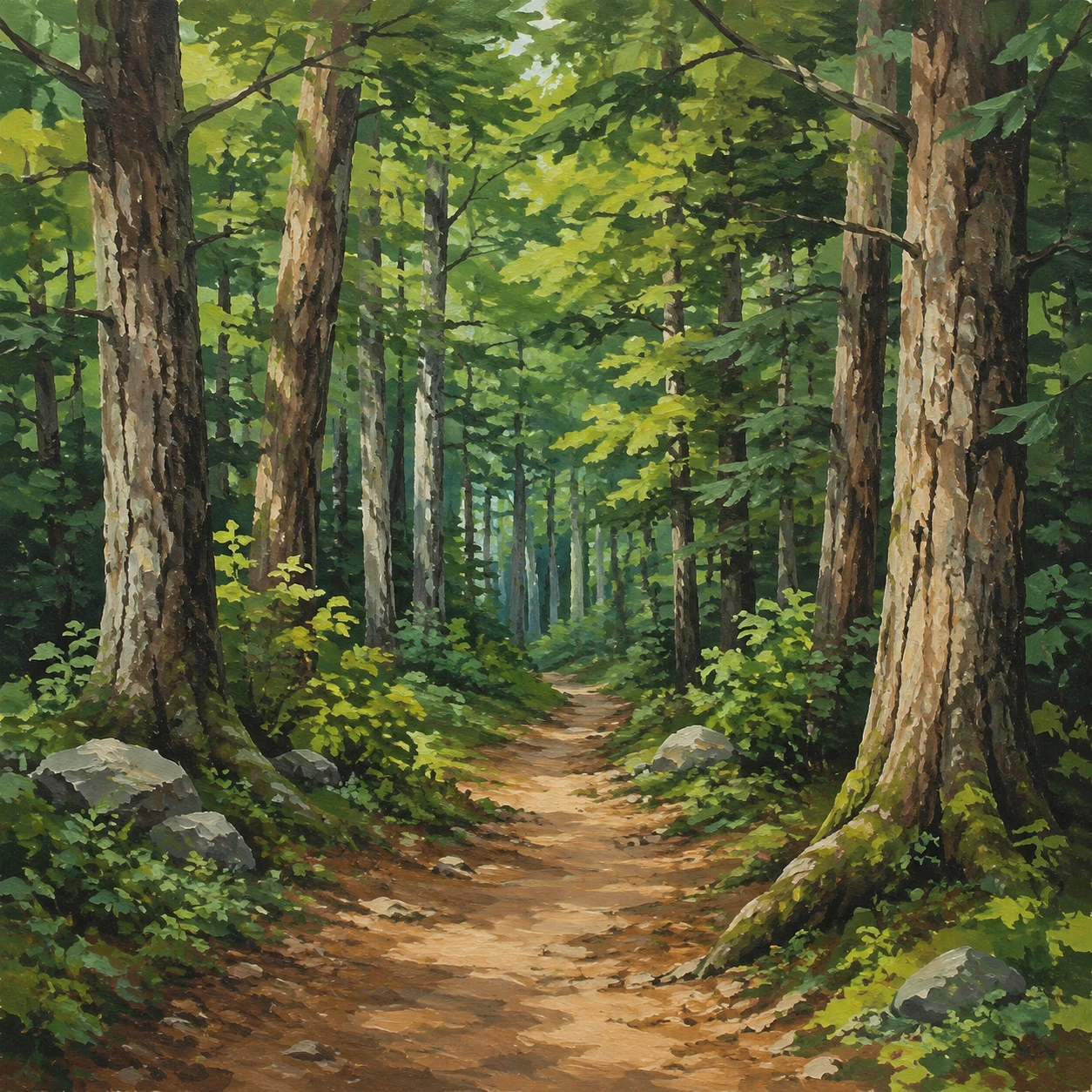
猫脸占满了画面,所以即使只有28px也能认出是猫。森林小路放大看是一幅有纵深感的好画,但到48px时树和路就开始分不清,到28px只剩一个绿色的圆。在大画面上刻画得越精细的图片,越不适合当头像。判断请务必在小尺寸下进行。
按会被裁成圆形来考虑
多数服务会把头像裁成圆形,也有服务裁成圆角方形。以正方形原样显示的情况反而较少,因此先假定四角会缺失较为稳妥。
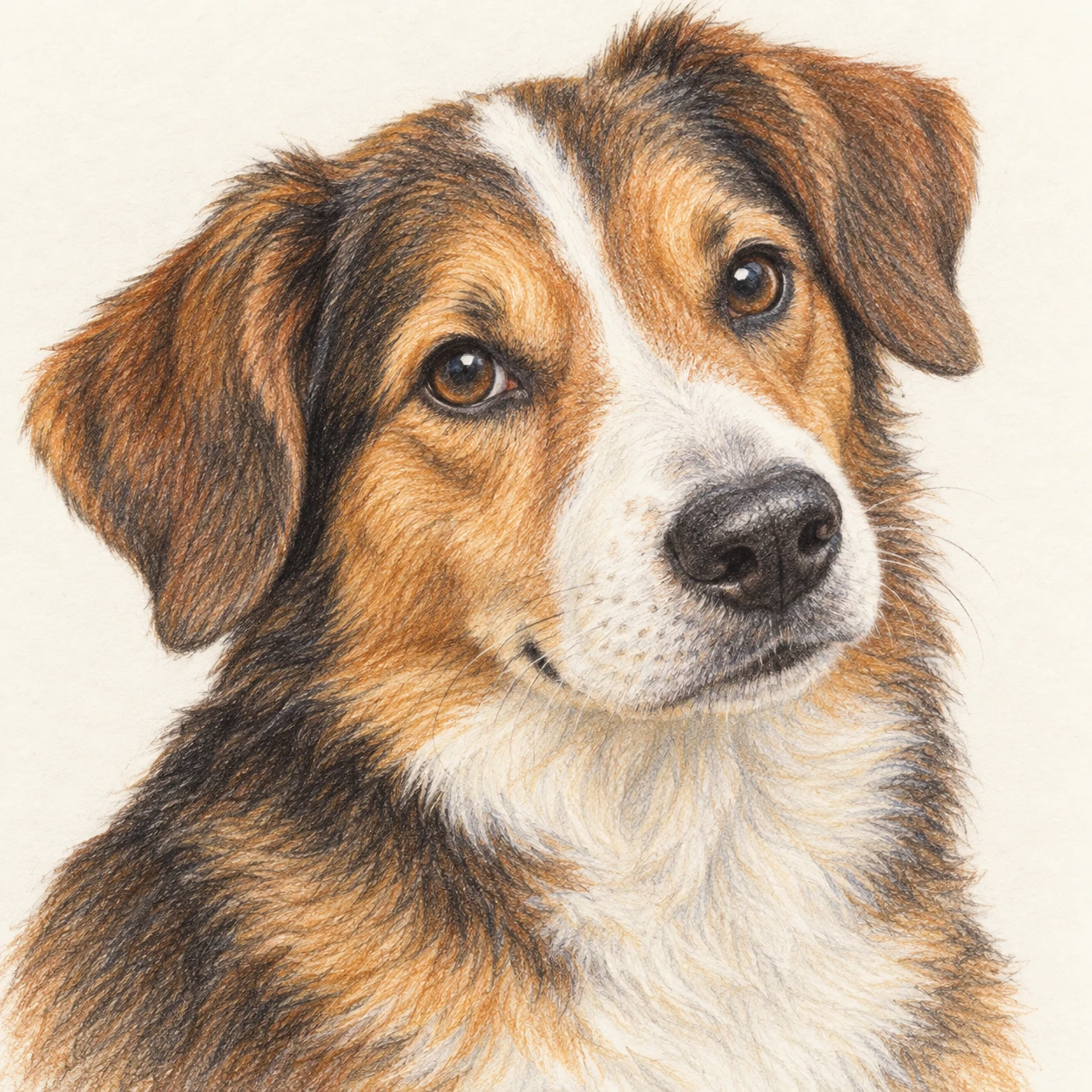
脸位于中央、周围留有余地的构图,无论裁成哪种形状都不会走样。要避免的是主角偏在边缘的构图,以及四角画有重要内容的构图。
背景越简单越有效
缩小显示时,最先丢失的是背景与主体的分界。背景越接近单色,缩小后形状越能保留。选择风景时,适合要素少、明暗对比清晰的画面。
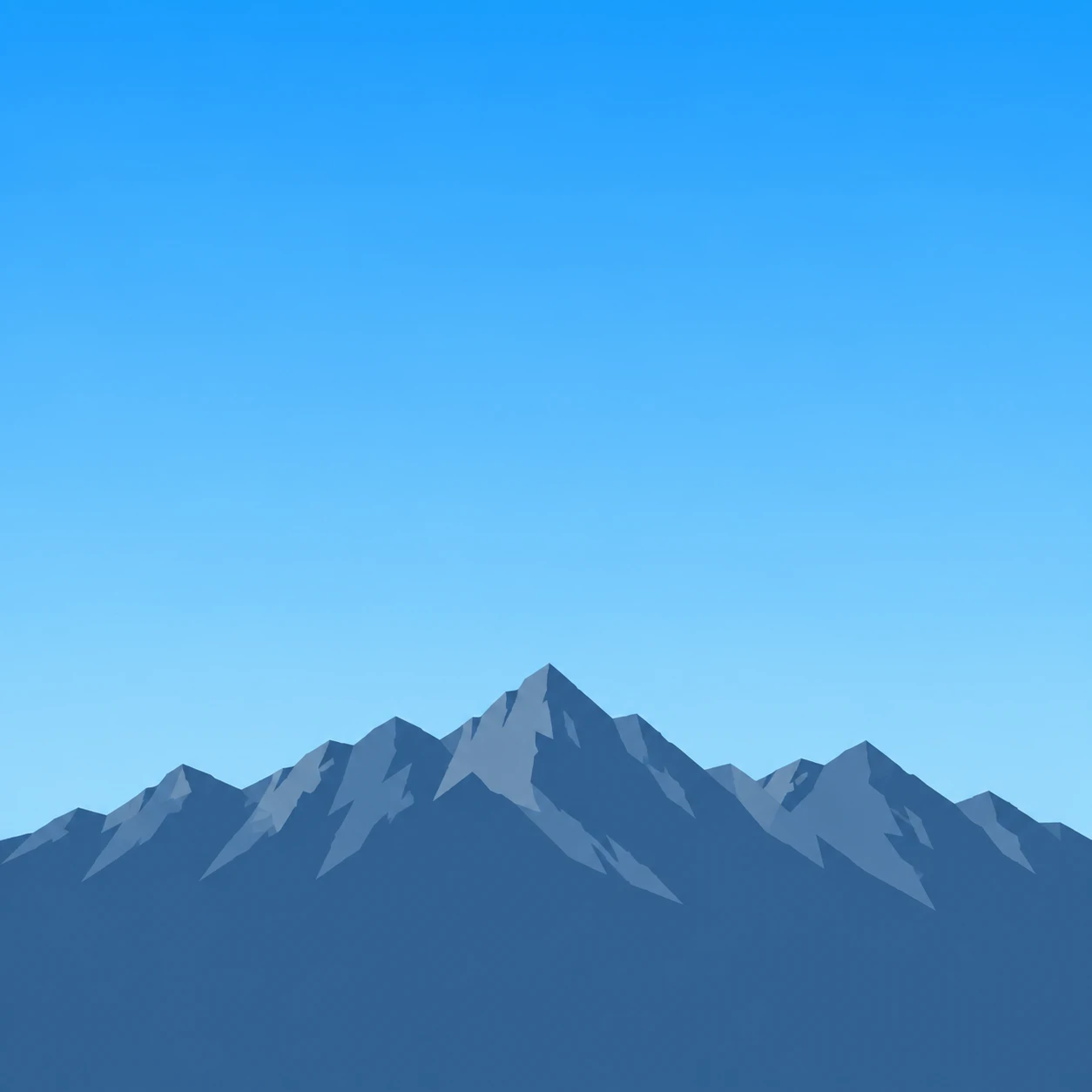
只用天空和山两种颜色画成的风景,到28px也能看出是山。与上面的森林小路相比,要素数量的差别一目了然。
面部朝向会改变印象
正面朝向的人物给人诚恳沉稳的印象,斜向一侧的人物则显得更有动感。若把工作用和兴趣用的账号分开,仅改变这一点就足以区分。也可以选择动物、物品或风景。它们不像人物那样把印象固定下来,也不易让人识别出个人,这是其优点。
跨服务统一,还是刻意区分
希望被认出是同一个人就统一,希望区分用途就换掉。统一时,由于各服务的裁切形状可能不同,先用圆形和圆角两种都确认一下会更放心。把多张图片并排使用时如何统一,也可以参考「把多张插画放进同一份资料,为什么会显得不协调」一文。
关于 Visual Hub 的头像素材
上面的示例都是本站的头像素材。素材为正方形,并以会被裁成圆形为前提,采用主体靠近中央的构图。素材页面上实际以圆形显示,但下载到的文件仍是正方形,因此在裁切形状不同的服务上也能使用。